共计 5794 个字符,预计需要花费 15 分钟才能阅读完成。
相信很多人也会用 AI 做点 html 或者一些交互页面,但如何部署到自己的域名,让每个人都可以访问,应该有人不是很清楚。
所以这篇文章,就根据我这零基础的实操,来写一个全流程的保姆级教程。
适合人群:想拥有自己的网站,但不会写代码、不会调试、不会部署,只希望跟着步骤把网站从想法变成可访问网址的人。
本文会教你用 Codex 完成 4 件事:
让 Codex 根据你的想法生成网站代码。
让 Codex 启动本地预览并修复页面问题。
让 Codex 检查构建、整理代码并推送到 GitHub。
用 GitHub Pages 或 Vercel 把网站正式部署上线。
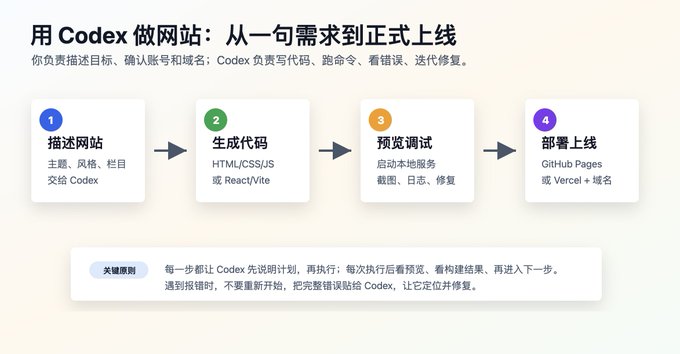
Codex 在这个流程里做什么?
Codex 是一个能读代码、写代码、运行命令、检查报错、修改文件的编码助手。你可以把它理解成一个会和你一起操作项目文件夹的开发伙伴。
你负责三件事:
1、说清楚网站目标;网站是个人主页、作品集、企业官网,还是产品页。
2、确认账号和权限;GitHub、Vercel、域名购买和登录通常需要你自己确认。
3、看效果并提意见;页面好不好看、文案准不准确,需要你判断。
Codex 负责这些事:
1、生成网站代码;创建 HTML/CSS/JS,或 React/Vite/Next.js 项目。
2、启动本地预览;运行开发服务器,告诉你预览地址。
3、调试问题;根据终端报错、浏览器截图、构建失败信息修复。
4、准备上线;整理项目、运行构建、提交 Git、生成部署说明。
你不用一开始就懂技术栈,但你要会把需求说清楚,并且一轮一轮确认 Codex 做出来的效果。
整个过程,需要用到下面这些工具:Codex、GitHub、Vercel、域名购买平台;
如果你只是想先做一个最简单的网站,可以让 Codex 使用“纯 HTML/CSS/JS”,这样不需要复杂框架。
如果你想做更现代、更漂亮、后续更容易扩展的网站,可以让 Codex 使用“Vite + React”或“Next.js”。零基础用户建议先选 Vite + React,部署到 Vercel 会比较方便。
第一步:创建项目文件夹
先在电脑上建一个文件夹,例如:沐阳起名;
然后 Codex,对应设置项目文件夹。
如果你在 Codex 桌面应用里,可以选择打开这个项目目录。如果你使用命令行版 Codex,可以在终端进入这个目录后启动 Codex。
每个网站单独放一个文件夹,不要把多个项目混在一起。
第二步:让 Codex 先生成网站方案
零基础最容易犯的错误是:一上来就让 Codex“帮我做个网站”,但没有说清楚网站类型、内容、风格和目标用户,这样做出来的东西往往离预期差距比较大。
把所有资料丢进文件夹,然后让 Codex 出方案,不要马上写代码。
可以直接复制下面这段提示词:
 我想做一个个人网站,请你先不要写代码,先帮我规划网站方案。网站用途:展示我的个人介绍、项目作品、联系方式。目标用户:招聘方、合作方、朋友。视觉风格:简洁、专业、有一点设计感,不要太花。需要页面:主页、关于我、作品集、联系我。请输出:1. 网站结构
2. 每个区块应该放什么内容
3. 推荐使用的技术栈
4. 项目文件结构
5. 开发和部署步骤
如果你要做企业官网,可以改成:
我想做一个小型企业官网,请你先不要写代码,先帮我规划网站方案。公司类型:摄影工作室。目标用户:需要拍婚礼、活动、商业照片的客户。网站目标:展示服务、案例、价格范围,并引导用户咨询。视觉风格:高级、干净、图片展示为主。需要页面:首页、服务、案例、关于我们、联系咨询。请输出网站结构、页面内容、技术栈建议、文件结构和部署方案。这一步的目标不是立刻开干,而是先让 Codex 和你对齐方向。
你觉得哪里不满意,就直接说:整体方向可以,但我希望页面更适合年轻用户,颜色更活泼一些,首页不要太像简历,请重新调整方案。
第三步:让 Codex 生成网站代码
方案确定后,再让 Codex 写代码。
选择 A:最简单的纯静态网站
适合:个人主页、活动页、简单作品集、课程介绍页。
请按照刚才的网站方案,在当前文件夹创建一个纯静态网站。要求:1. 只使用 HTML、CSS、JavaScript,不使用复杂框架。2. 首页文件必须叫 index.html。3. 样式写在 style.css。4. 交互写在 script.js。5. 页面要适配手机和电脑。6. 图片先用占位图或渐变色块,后续我再替换真实图片。7. 完成后请告诉我每个文件的作用,以及如何在浏览器里预览。这种方式最适合部署到 GitHub Pages。
选择 B:Vite + React 网站
适合:更现代的个人网站、产品页、作品集、可维护的前端项目。
请在当前文件夹创建一个 Vite + React 网站项目。网站主题:个人作品集。页面内容:首页、个人介绍、项目作品、技能、联系我。视觉风格:专业、清爽、适合技术求职。要求:1. 使用 React 组件组织页面。2. 页面要适配手机和桌面端。3. 不要做营销落地页,要做一个真正可浏览的网站。4. 添加基础 SEO:title、description、语义化结构。5. 完成后安装依赖并启动本地开发服务器。6. 告诉我本地预览地址。这种方式最适合部署到 Vercel。
选择 C:Next.js 网站
适合:博客、内容站、多页面网站、后续可能加接口和数据库的网站。
请在当前文件夹创建一个 Next.js 网站。网站类型:个人博客 + 作品集。要求:1. 使用 App Router。2. 包含首页、文章列表页、作品页、关于页。3. 先用本地静态数据,不接数据库。4. 页面要适配手机和桌面端。5. 完成后运行构建检查。6. 告诉我如何部署到 Vercel。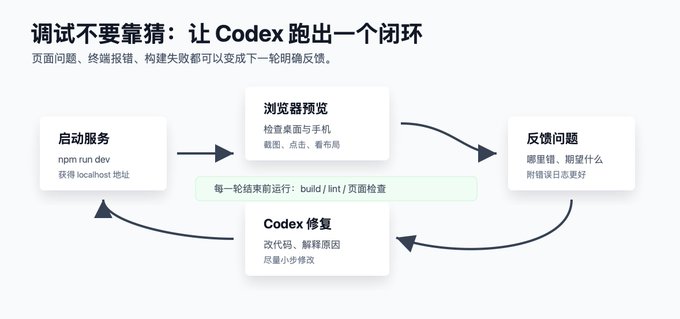
第四步:预览调试
Codex 生成代码后,不要急着部署,先本地预览打开看看。
调试的核心不是“哪里不对就重新做”,而是形成一个闭环:看页面、发现问题、告诉 Codex、让它修、再验证。
基本上都是哪里不对改哪里,如果有明确的需求,可以说的明确一点,比如页面不好看,就告诉 Codex 你希望改成什么。
请优化首页视觉效果:1. 首屏看起来太空,增加更明确的主标题、副标题和行动按钮。2. 作品区卡片太散,请改成三列网格,手机端一列。3. 配色现在太暗,请改成白色背景、深色文字、蓝绿色点缀。4. 不要改动整体页面结构,只优化样式和排版。如果不知道怎么描述,就直接截图,然后告诉它怎么改。
每次修改后都要让 Codex 每次修改后至少做一次检查:
请在修改完成后运行项目可用的检查命令,例如 npm run build。如果项目有 lint 或 test,也一起运行。最后告诉我检查结果。
如果没有检查命令,也可以让 Codex 补上基础脚本。
第五步:上线前整理项目
部署前,让 Codex 做一次“上线前体检”。
请对当前网站做上线前检查。请检查:1. 是否能正常启动本地预览。2. 是否能成功构建。3. 是否存在无用文件、临时文件、调试输出。4. 页面标题、描述、favicon 是否合理。5. 图片、链接、按钮是否正常。6. 手机端和桌面端是否都能正常浏览。7. 是否适合部署到 GitHub Pages 或 Vercel。检查后请列出问题,并直接修复可以安全修复的问题。第六步:让 Codex 把代码提交到 GitHub
部署前建议先把代码放到 GitHub。这样有 3 个好处:
1、代码不容易丢;GitHub 相当于云端备份。
2、方便回滚;改坏了可以看历史版本。
3、方便部署;GitHub Pages 和 Vercel 都能读取 GitHub 仓库
如果你已经安装并登录 GitHub CLI,可以让 Codex 直接帮你执行。
提示词:
 请把当前网站项目提交到 GitHub。要求:1. 先检查 git 状态。2. 如果还没有初始化 git,请初始化。3. 添加合适的 .gitignore。4. 提交代码,commit message 用:Initial website.
5. 如果当前没有远程仓库,请告诉我如何创建 GitHub 仓库;如果可以使用 gh CLI,也可以帮我创建 public 仓库并推送。6. 推送完成后告诉我 GitHub 仓库地址。
如果你没有安装 GitHub CLI,也可以手动操作:
1、打开 GitHub。
2、点击右上角 +。
3、选择 New repository。
4、仓库名填写 my-website。
5、选择 Public。
6、创建仓库。
7、把 GitHub 页面给你的推送命令复制给 Codex,让它帮你执行。
第七步:选择部署方式
你有两条常用路线:
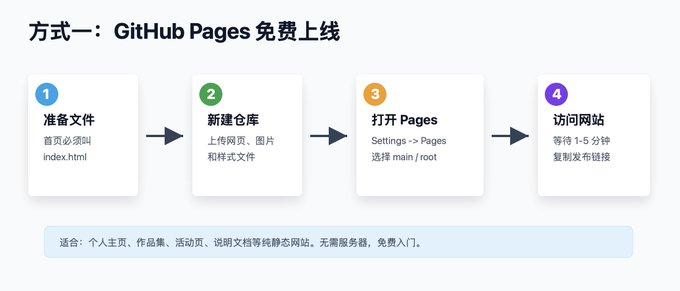
方式 A:用 GitHub Pages 部署上线
GitHub Pages 适合纯静态网站,例如 index.html + style.css + script.js。
如果你用的是 Vite 或 Next.js,也可以部署到 GitHub Pages,但配置会复杂一些,零基础更建议用 Vercel。
1. 让 Codex 检查是否适合 GitHub Pages
提示词:
请检查当前项目是否适合部署到 GitHub Pages。如果是纯静态项目,请确认 index.html 是否在根目录、资源路径是否正确。如果是 Vite/React 项目,请说明是否需要配置 base、构建目录和 GitHub Actions。请给我最简单可靠的部署步骤。2. 在 GitHub 开启 Pages
进入你的 GitHub 仓库,点击:Settings -> Pages
常见设置如下:
Source:Deploy from a branch;Branch:main;Folder:/root。
点击 Save 后等待几分钟。GitHub 会显示一个网址,通常类似:
https:// 你的用户名.github.io/my-website/
方式 B:用 Vercel 部署上线
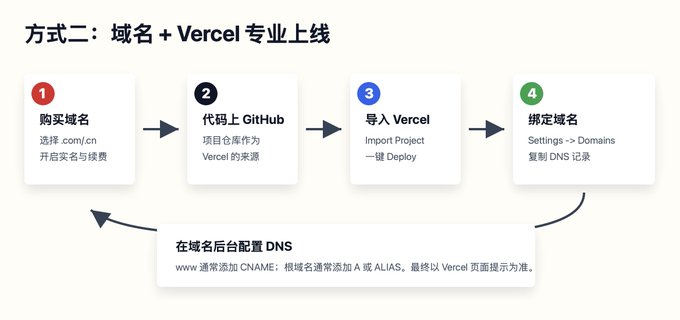
Vercel 更适合 Vite、React、Next.js 等现代前端项目。它可以连接 GitHub 仓库,每次你推送新代码后自动部署。
在 Vercel 导入 GitHub 仓库,打开 Vercel 并登录,建议直接用 GitHub 登录。
然后按下面步骤操作:
1: 点击 Add New。
2: 选择 Project。
3: 找到你的网站 GitHub 仓库。
4: 点击 Import。
5: 检查框架、构建命令和输出目录。
6: 点击 Deploy。
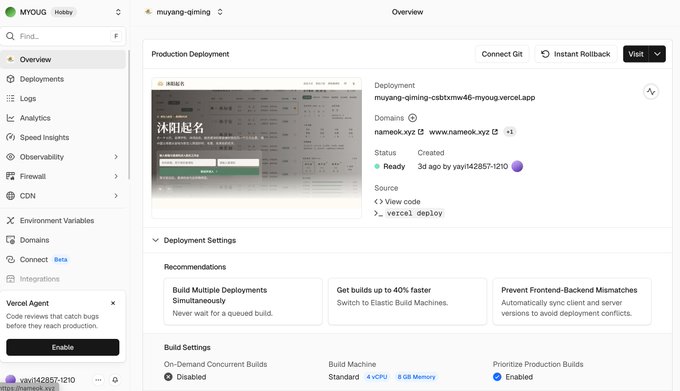
部署成功后,Vercel 会给你一个默认网址,通常类似:
https://my-website.vercel.app
如果 Vercel 部署失败,进入 Vercel 项目的 Deployments 页面,打开失败的部署日志,把错误复制给 Codex。
Codex 修复后,你把代码推送到 GitHub,Vercel 会自动重新部署。
第九步:购买域名并绑定到 Vercel
如果你想让网站拥有自己的地址,例如 https://nameok.xyz
就需要购买域名并绑定到 Vercel。
1. 购买域名
可以在阿里云、腾讯云、Cloudflare Registrar、Namecheap、GoDaddy 等平台购买域名。
尽量短、好记、好传播,优先 .com,当然为了便宜,也可以选.xyz,我就选了最便宜的,如果是正式的,需要去大力推广的,可以买好一点的。
支付、实名、验证码、账号密码这些操作请你自己完成,不要把敏感信息发给 Codex。
2. 在 Vercel 添加域名
进入 Vercel 项目:Settings -> Domains
添加你的域名,例如:nameok.xyz
Vercel 会显示需要配置的 DNS 记录。
3. 在域名后台配置 DNS
打开你买域名的平台,找到:
域名解析 / DNS 管理 / 解析设置,对应配置。
DNS 生效需要时间,快的话几分钟,慢的话可能几个小时。
Vercel 显示配置有效后,就可以用自己的域名访问网站。
第十步:后续如何更新网站
网站上线后,更新流程会变得很简单:
1、你告诉 Codex 想改哪里。
2、Codex 修改代码。
3、Codex 本地运行检查。
4、你预览确认。
5、Codex 提交并推送到 GitHub。
6、GitHub Pages 或 Vercel 自动发布新版本。
如果你担心改坏网站,可以这样说:
请先不要直接大改,先阅读项目结构,告诉我需要修改哪些文件、会影响哪些页面,等我确认后再执行。常见问题
1. Codex 写完代码后我看不懂,怎么办
不用看懂全部代码,你只要先确认三件事:
1、页面能不能打开。
2、内容是不是你想要的。
3、修改后有没有报错。
等网站跑起来后,再让 Codex 逐个文件解释:
请用零基础能听懂的话解释这个项目的文件结构,每个文件负责什么,我以后想改首页文字应该改哪里。2. 我没有域名,可以上线吗?
可以。
GitHub Pages 会给你 github.io 地址,Vercel 会给你 vercel.app 地址。先用默认地址上线,后续再买域名也完全可以。
3. 我买了域名,是不是必须备案
这取决于你的域名、服务器位置、业务用途和当地监管要求。如果网站部署在境外平台,和使用境内服务器的要求可能不同。面向中国大陆用户的正式商业网站,建议你根据域名服务商和云服务商提示确认备案与合规要求。
4. Codex 能不能帮我直接买域名
不建议。域名购买涉及付款、实名、账号安全、验证码和续费信息,应该由你本人操作。Codex 可以帮你选择域名、解释 DNS、检查配置,但不应该接触你的支付密码、验证码或敏感身份信息。
5. Vercel 部署成功但域名打不开
通常是 DNS 还没生效,或者记录填错。把 Vercel Domains 页面提示和域名后台记录截图 / 文字发给 Codex,让它帮你核对,注意不要发账号密码和验证码。
推荐路线
如果你完全零基础,建议按这个顺序:
1、让 Codex 生成一个纯 HTML/CSS/JS 个人主页。
2、本地打开 index.html,确认页面内容。
3、让 Codex 优化手机端和视觉样式。
4、把代码推送到 GitHub。
5、用 GitHub Pages 免费上线。
6、再让 Codex 把项目升级为 Vite + React。
7、推送 GitHub 后导入 Vercel。
8、购买域名并绑定到 Vercel。
这样你不会一开始就被框架、构建、域名、DNS 同时卡住。先把第一个页面上线,再慢慢升级。
最后,总结一下。
用 Codex 做网站,最重要的不是“让它一次性做完”,而是把流程拆成清楚的小步骤:
描述需求 -> 生成方案 -> 写代码 -> 本地预览 -> 反馈问题 -> 修复调试 -> 构建检查 -> 推送 GitHub -> 部署上线 -> 绑定域名
GitHub Pages 适合零基础免费练手,Vercel 适合正式项目和自定义域名。Codex 可以帮你完成绝大部分代码和调试工作,但账号登录、付款、验证码、域名购买这类敏感操作应该始终由你自己完成。
当你掌握这套流程,就不只是“拥有一个网站”,而是掌握了一个可以反复复用的一站式网站生产方法。