共计 4008 个字符,预计需要花费 11 分钟才能阅读完成。
这篇文章不是不讲 AI 写稿,只讲一个更实用的流程:当你已经写好一篇公众号文章,如何用 WorkBuddy 完成封面图、正文排版、HTML 生成,并推送到公众号草稿箱。
很多人做公众号,最烦的其实不是写文章。
文章写完以后,真正消耗人的,是后面这些动作:步骤 手动做的时候有多烦 封面图 找图、裁剪、改尺寸 正文配图 找素材、插位置、怕版权问题 排版 调标题、段落、引用、重点样式 复制 从 Markdown 到公众号后台容易乱 发布 上传图片、预览、保存草稿箱。
适合这个流程的人:
如果你是下面几种情况,这套流程会很适合你:
文章已经写好了,只差排版
平时用 Markdown 或 Obsidian 写公众号
不想每次手动找封面图
不想在公众号后台一点点调格式
想让文章自动进入草稿箱,最后自己预览确认
这个流程的核心不是替你写内容,它负责的是内容完成后的生产动作。
 已有文章
↓
生成封面图
↓
生成正文配图
↓
排版成公众号 HTML
↓
推送到公众号草稿箱
↓
人工预览确认
第一步:准备一篇已经写好的文章
先准备好你的正文。
最好是 Markdown 格式,比如:
# 文章标题

这里是开头。## 第一部分

正文内容……

## 第二部分

正文内容……

## 总结

正文内容……
你可以把文章放在本地文件夹里,也可以直接复制给 WorkBuddy。
我更建议放在本地文件里,因为 WorkBuddy 更适合处理明确的文件任务。
你给它的指令可以这样写:
请读取这个文件:
/ 你的文件路径 / 文章.md不要改正文内容。请帮我完成公众号配图、排版,并发布到公众号草稿箱。
这里有一个关键点:
一定要告诉它不要改正文。
否则它可能会顺手帮你优化语言、改标题、重写段落。
我们这条流程只处理发布前的技术动作。
第二步:生成公众号封面图
公众号首图建议固定尺寸:900 × 383
这个尺寸适合公众号首图展示,也方便后续稳定复用。
你可以让 WorkBuddy 根据文章标题和内容气质生成封面图。
指令可以这样写:
请根据这篇文章生成一张公众号封面图。
要求:1. 尺寸固定为 900 × 383。2. 图片风格干净、清楚,适合手机端阅读。3. 封面上最多放一行短标题。4. 不要堆太多字。5. 输出文件命名为 cover.png。封面图不要做得太复杂。
很多公众号封面在电脑上看还行,一到手机上就看不清。
我自己的偏好是:
内容类型 封面风格 AI 工具教程 干净科技感 工作流教程 桌面、文件、流程感 强观点文章 杂志感、标题突出 个人经验 浅色、纸感、温和
第三步:生成正文配图
正文配图不要每一段都加。
公众号文章里,配图太多反而会打断阅读。
我一般只保留三类图:
图片类型 作用 流程图 解释步骤 截图 证明真实操作 分隔图 缓解长文疲劳
你可以让 WorkBuddy 先分析文章结构,再决定图片位置。
指令可以这样写:
请为这篇公众号文章规划正文配图。
要求:1. 不要每个小节都配图。2. 只在最需要解释流程的位置插图。3. 优先生成流程图、操作示意图、结果预览图。4. 每张图都要给出插入位置。5. 图片文件统一保存到 images 文件夹。输出最好是这样的:
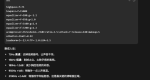
images/
├─ cover.png
├─ workflow.png
├─ preview.png
└─ draftbox.png
这样后面排版时,图片路径比较清楚。
第四步:排版成公众号 HTML
这一步是最关键的。
WorkBuddy 需要把你的 Markdown 正文转成微信公众号后台能识别的 HTML。
排版时要注意几个点:
要处理的内容 要求 标题 层级清楚,不要太花 段落 适合手机端阅读 加粗 只强调真正重要的句子 引用 用来放核心判断 列表 步骤类内容更清楚 图片 路径正确,能正常显示
你可以这样下指令:
请把这篇 Markdown 文章排版成微信公众号可用的 HTML。
要求:1. 不改正文内容。2. 保留原有标题结构。3. 适当处理段落、加粗、引用、列表和分割线。4. 图片路径必须正确。5. 样式要适合手机端阅读。6. 最终输出 article-wechat.html。如果你的 WorkBuddy 已经安装了公众号排版相关 Skill,可以直接指定:
请调用公众号排版 Skill,把文章生成 WeChat-ready HTML。
第五步:发布到公众号草稿箱
发布到草稿箱通常有三种方式。
方式 适合谁 注意事项 手动复制 HTML 想先稳定跑通的人 WorkBuddy 只生成 HTML,你自己复制到公众号后台 API 发布 想自动化更完整的人 需要公众号 AppID、AppSecret、IP 白名单 浏览器发布 不想配置 API 的人 需要先登录公众号后台,稳定性看环境
如果你只是先跑通流程,我最建议先用第一种:生成 HTML 后手动复制。
这条路径最稳。
WorkBuddy 不需要控制 Chrome,也不需要碰公众号后台。
它只负责把文章处理到可以复制的状态:
cover.png
article-wechat.html
copy.html
你打开 copy.html,点一下复制,再粘贴到公众号后台。
这样就算 Chrome 自动化不稳定,也不会影响整条流程。
方式一:生成 HTML 后手动复制
你可以这样对 WorkBuddy 说:请先不要操作公众号后台。
 请先读取这篇文章文件:文章文件地址:/ 在这里粘贴你的文章.md

请只完成:1. 读取上面的文章文件,不要改正文内容。2. 根据文章内容提炼封面图主题和画面关键词。3. 生成一张 X 封面图,比例固定为 5:2,命名为 x-cover.png。4. 生成一张公众号封面图,尺寸固定为 900 × 383,命名为 wechat-cover.png。5. 生成正文配图 images 文件夹。6. 生成公众号排版 HTML:article-wechat.html。7. 生成一个 copy.html 页面。copy.html 里需要有:- X 封面图预览
- 公众号封面图预览
- 正文排版预览
- 复制公众号富文本按钮
- 复制 HTML 源码按钮
这一步跑完后,你自己打开公众号后台:https://mp.weixin.qq.com
然后进入:
新的创作 → 图文消息
把 copy.html 里的内容复制进去,再手动保存草稿。
这不是全自动,但它最稳定。
对普通人来说,先做到这一步,已经能省掉大部分排版时间。
方式二:浏览器发布
你可以让 WorkBuddy 打开公众号后台:
请打开浏览器访问:https://mp.weixin.qq.com
然后你自己扫码登录。
登录成功后,再告诉它:
我已经登录公众号后台。请把 article-wechat.html 的内容创建为公众号草稿。封面图使用 cover.png。标题使用文章标题。完成后保存到草稿箱,不要群发。这里一定要写清楚:只保存到草稿箱,不要发布。
因为草稿箱是最后一道安全检查。
你还要自己预览标题、封面、图片、排版和错别字。
如果你的 WorkBuddy 控制 Chrome 经常崩,或者公众号后台登录不稳定,就不要硬跑这条。
直接退回第一种:生成 copy.html 后手动复制。
方式三:API 发布
如果你有公众号开发者配置,可以走 API。
需要提前准备:
WECHAT_APP_ID
WECHAT_APP_SECRET
IP 白名单
草稿箱创建权限
然后让 WorkBuddy 使用发布 Skill:请使用公众号发布 Skill,把 article-wechat.html 和 cover.png 上传到公众号草稿箱。
只创建草稿,不要群发。
API 方式更自动,但配置门槛更高。
如果只是个人作者,先用手动复制 HTML 或一键复制更轻。
第六步:预览检查
进入草稿箱以后,不要急着发布。
一定要检查这几个地方:检查项 为什么重要 封面图 手机端是否清楚 标题 有没有错别字 摘要 分享出去是否自然 正文图片 有没有丢图 段落间距 手机端是否拥挤 链接 能不能正常打开 结尾 有没有多余 AI 味
我的习惯是:WorkBuddy 负责创建草稿
我负责最后预览和判断,这样比较稳。
AI 可以帮我省掉重复劳动,但最终发布前的判断,还是要自己来。
我给 WorkBuddy 的完整指令
你可以直接复制下面这段用。
 请帮我处理一篇已经写好的公众号文章。文章路径:任务目标:把这篇文章完成配图、排版,并生成可以手动复制到微信公众号后台的 HTML。执行要求:1. 不要改正文内容。2. 不要重写标题。3. 生成一张公众号封面图,尺寸 900 × 383,命名为 cover.png。4. 根据文章结构生成必要的正文配图,图片保存到 images 文件夹。5. 把 Markdown 正文排版成微信公众号可用 HTML,输出 article-wechat.html。6. 样式适合手机端阅读,段落清楚,标题层级清楚。7. 生成 copy.html 一键复制页面。8. 先不要操作公众号后台。9. 如果我确认要发布,再尝试浏览器发布或 API 发布。10. 完成后输出:- 封面图路径
   - 正文配图路径
   - HTML 文件路径
   - copy.html 路径
如果你确认要让它继续创建草稿箱,再追加一句:我已经检查过 copy.html。请继续创建公众号草稿箱。只创建草稿,不要群发。
如果你确认要让它继续创建草稿箱,再追加一句:
我已经检查过 copy.html。请继续创建公众号草稿箱。只创建草稿,不要群发。这样更稳:先把 HTML 和一键复制页面跑通,再决定要不要继续自动进草稿箱。
手动排版和 WorkBuddy 流程对比
环节 手动方式 WorkBuddy 封面图 自己找图裁剪 自动生成固定尺寸 正文配图 自己找素材 自动规划插入位置 排版 微信后台手调 自动生成 HTML 发布 手动复制粘贴 自动进草稿箱或一键复制 检查 来回改格式 草稿箱统一预览
最明显的变化是:写完文章以后,不用再被排版和发布拖住。
这对内容创作者来说,很重要。因为写作已经很消耗人了。
如果每一篇文章后面还要手动处理一堆格式问题,人很容易坚持不下去。
最后
我现在对 AI 工作流的理解越来越简单,不要一上来追求全自动。
先把最重复、最稳定、最消耗人的部分交出去。
对公众号来说,这部分就是:配图、排版、发布到草稿箱、选题和表达,还是自己把关。
封面、HTML、草稿箱,这些交给 WorkBuddy。这样一来,公众号生产就轻很多。
你写完文章以后,只要告诉它:帮我配图、排版,并保存到公众号草稿箱。剩下的,就让工作流去跑。