共计 3879 个字符,预计需要花费 10 分钟才能阅读完成。
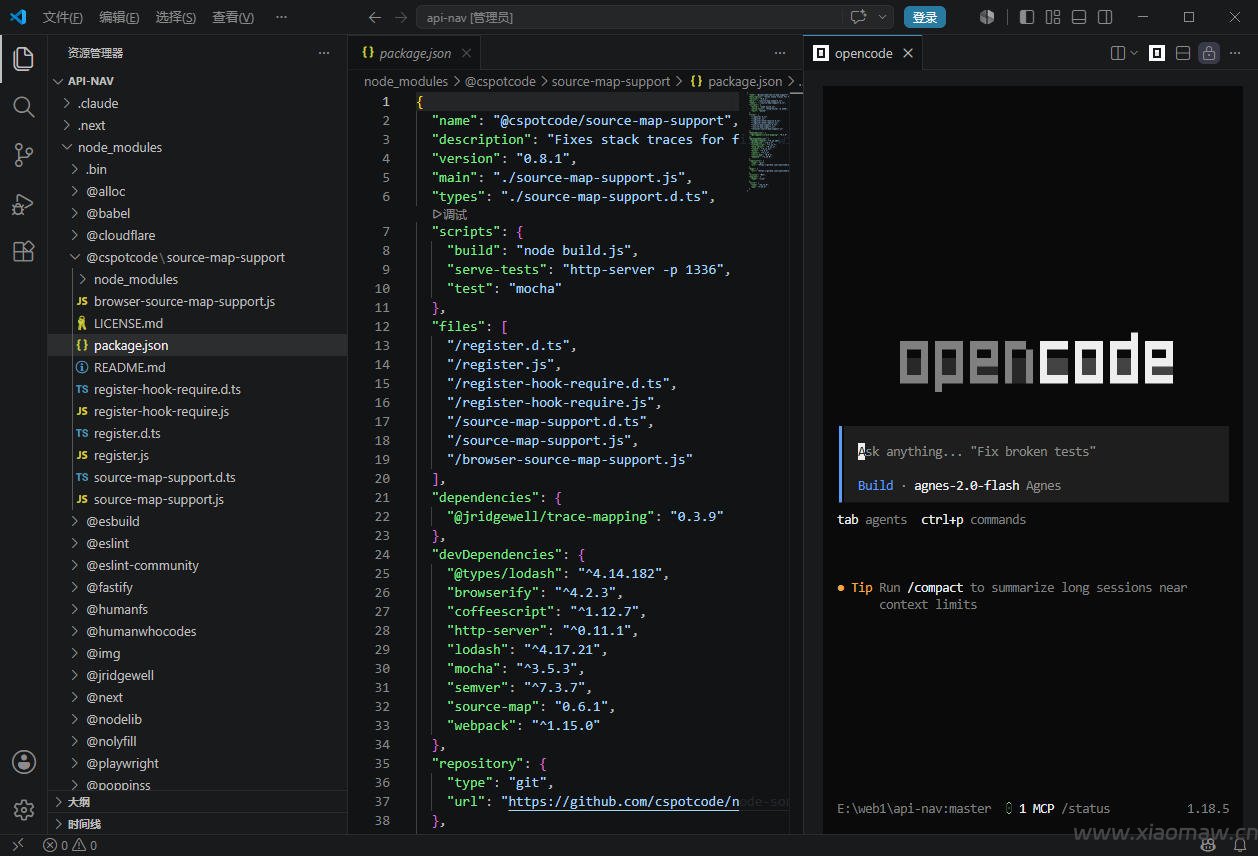
上篇我们讲了怎么安装 OpenCode,和怎么接入各大模型的配置教程,下面我们终端输入:opencode,来详细讲解下怎么使用 OpenCode。
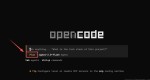
终端通过 opencode 后就启动 程序
核心模式详解
Opencode 与传统 IDE 最大的不同在于它引入了 Plan (规划) 与 Build (构建) 两种工作模式。
Plan Mode (规划模式)
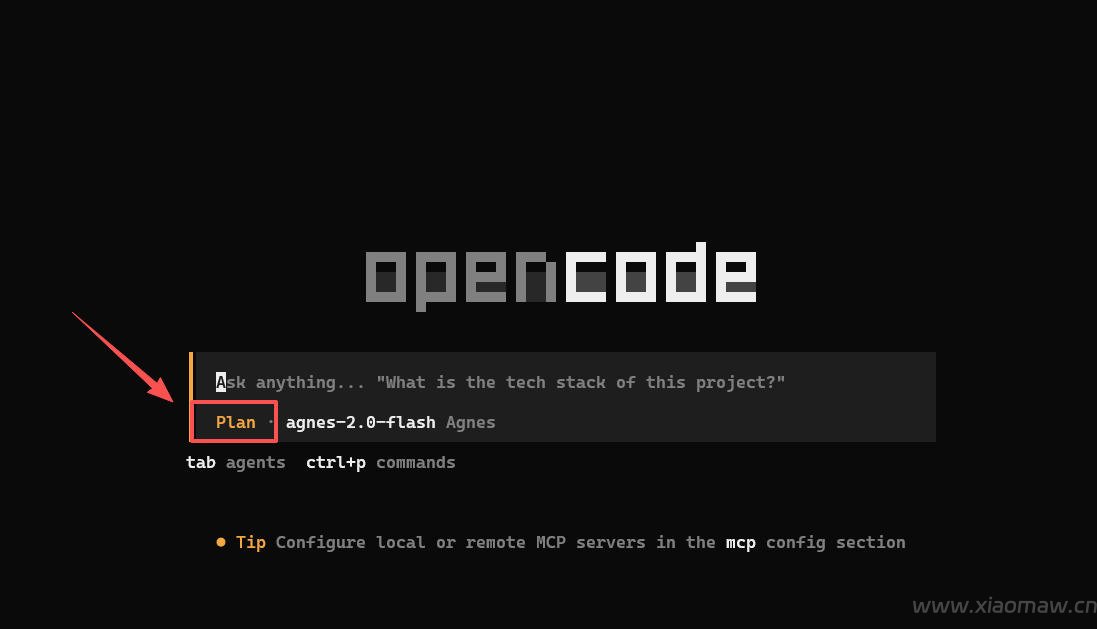
当你按下 Tab 键切换到 Plan Mode 时,Opencode 会变身为一个“架构师”。
- 作用 :它 不会 直接修改代码,而是会分析你的需求,阅读现有代码,然后给出一个详细的实施计划。
- 适用场景:
- “我要给这个应用加一个用户登录功能,该怎么做?”
- “帮我重构一下数据库模块。”
- 任何涉及多个文件、逻辑复杂的任务。
- 交互:你可以和它反复讨论计划,直到你满意为止。
提示:在 Plan 模式下,你可以拖入设计图或截图,让 AI 基于视觉稿生成方案。
Build Mode (构建模式)
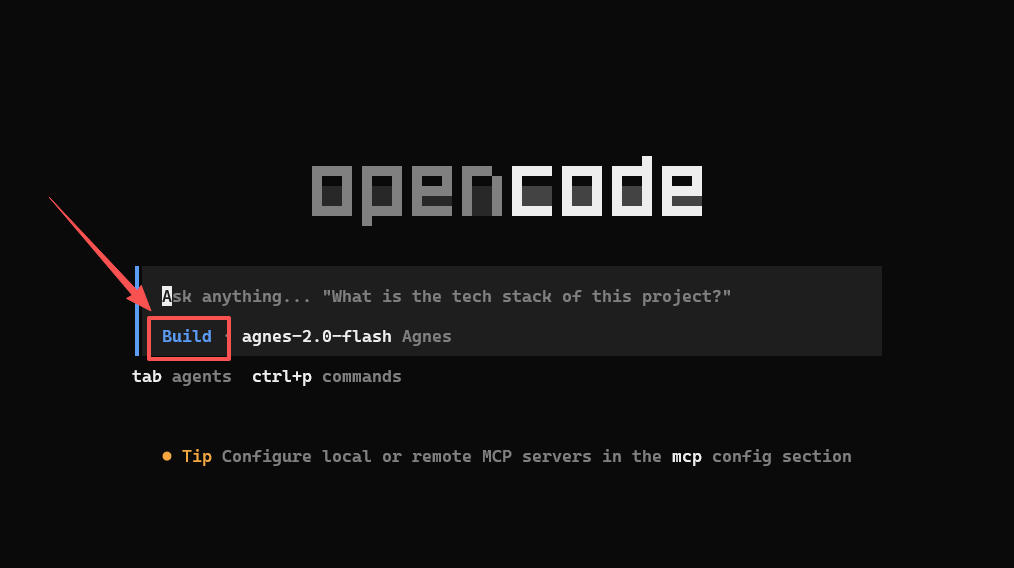
当你确认计划无误,再次按下 Tab 键(或在对话框确认),就进入了 Build Mode。
- 作用:Opencode 变身为“资深工程师”,开始执行计划,直接在你的文件中编写、修改、删除代码。
- 能力:
- 自动创建新文件。
- 运行终端命令(如
npm install),需授权。 - 修复编译错误(它会看终端报错并自动修复)。
- 撤销 :如果改错了,输入
/undo即可一键回滚。
核心功能实战:Plan+Build 双模式,搞定 80% 开发场景
OpenCode 的核心精髓是 Plan(规划模式)+Build(构建模式)双工作流,先让 AI 出方案,再让 AI 写代码,避免直接编码导致的逻辑偏差,代码一次性通过率提升 40% 以上!同时支持直接修改、代码解释、撤销重做等基础功能,下面结合实际案例手把手教学。
实战 1:新增功能(复杂场景,先 Plan 再 Build)
适合需要跨文件、多步骤的复杂功能开发(如新增业务模块、开发新页面),示例需求:实现用户删除笔记后,标记为软删除,新增回收站页面支持恢复 / 永久删除。
切换到 Plan 模式:按 Tab 键,确认右下角显示 Plan;
描述需求:在终端输入详细需求(把 AI 当初级开发者,越详细越好):
当用户删除笔记时,在数据库中将该笔记标记为 deleted 状态(软删除,不真正删除);新增一个回收站页面,展示所有标记为 deleted 的笔记;在回收站页面,用户可以点击恢复按钮将笔记恢复为正常状态,也可以点击永久删除按钮彻底删除笔记。迭代计划:OpenCode 会生成实施计划(如修改哪些文件、新增哪些接口、页面布局设计等),如果计划不符合预期,直接在终端补充需求即可,比如:
回收站页面的设计参考项目中已有的笔记列表页面,使用相同的 UI 组件。小技巧:可直接将设计图 拖放到终端,OpenCode 会自动识别图片内容,作为设计参考!
切换到 Build 模式:确认计划无误后,按 Tab 键切换到 Build;
执行编码:在终端输入指令,让 AI 开始开发:
按照计划执行,完成所有修改。OpenCode 会自动修改数据库模型、新增接口、开发页面,所有修改都会实时显示在终端,可随时查看。
实战 2:直接修改(简单场景,跳过 Plan)
适合单行代码修改、简单功能添加、代码重构等轻量操作(如给接口加鉴权、修改按钮样式),示例需求:给 /settings 路由添加鉴权,参考 /notes 路由的鉴权逻辑。直接在 Build 模式下输入指令(需提供足够细节,指定参考文件):
给 @packages/functions/src/settings.ts 中的 /settings 路由添加身份验证,参考 @packages/functions/src/notes.ts 中 /notes 路由的鉴权逻辑,实现完全相同的功能。小技巧:使用 **@符号 ** 可模糊搜索项目文件,直接引用文件路径,无需手动输入完整路径,大幅提升效率!
实战 3:代码解释(读懂陌生代码 / 祖传代码)
遇到不熟悉的代码库或老项目时,可让 OpenCode 直接讲解代码逻辑,示例:
解释 @packages/functions/src/api/index.ts 中的认证逻辑,说明每一步的作用。适合快速接手新项目、理解团队同事的代码,省去逐行阅读的时间。
实战 4:撤销 / 重做修改(操作失误快速回滚)
如果 AI 生成的代码不符合预期,无需手动修改,直接用命令快速回滚:
1:撤销修改:输入 /undo,可撤销上一步操作,多次输入可撤销多次修改;
2:重做修改:输入 /redo,可恢复最近一次撤销的修改。
实战 5:会话分享(团队协作,同步开发思路)
如果需要和团队同事沟通开发方案,可将 OpenCode 的对话生成链接分享,输入命令:
/share链接会自动复制到剪贴板,同事打开即可查看完整的需求分析、计划设计、代码修改过程,无需反复沟通。
高频实用命令:Slash 命令体系,提升操作效率
OpenCode 的 Slash 斜杠命令是核心操作方式,所有功能都可通过命令实现,无需鼠标操作,下面整理了开发中最常用的高频命令,建议收藏!
命令 核心功能 适用场景
/connect 配置 LLM 模型 API 密钥 首次使用 / 切换模型时

/init 初始化项目,生成 AGENTS.md 新项目接入 OpenCode 时

/undo 撤销上一步修改 AI 代码不符合预期时

/redo 重做最近一次撤销的修改 误操作撤销时

/share 生成对话链接,分享给团队 团队协作、同步开发思路时

/add 添加指定文件到上下文 让 AI 聚焦特定文件分析 / 编码时

/compact 压缩上下文历史,释放 Token 对话过长、Token 接近上限时

/review 代码审查,检查 Bug / 性能问题 提交代码前,自动查错

/web 联网搜索最新资料 / API 文档 需要查询外部信息时
高级玩法:定制化 OpenCode,适配个人 / 团队开发习惯
OpenCode 支持高度定制化,可通过 自定义主题、快捷键、模型参数、Agent 代理 等,让工具完全适配你的开发习惯,这里分享 2 个最实用的高级技巧:
1. 自定义模型参数,平衡生成效果与速度
在配置面板中可修改模型核心参数,根据开发场景调整:
温度参数(Temperature):0-1 区间,值越小代码越严谨(推荐 0.2-0.4,生产环境),值越大创造性越强(适合原型开发);
最大生成长度(Max Tokens):限制单次生成代码长度,前端组件开发建议设 2048,避免冗余代码;
上下文扫描范围:可选「当前文件 / 当前文件夹 / 整个项目」,大型项目建议选「当前文件夹」,减少性能消耗。
2. 自定义 Agent 代理,实现专属功能
可创建自定义 Agent(如代码审查专家、安全检测专家),让 OpenCode 扮演特定角色,实现专属功能:
1、在项目根目录创建文件夹:.opencode/prompts/;
2、创建自定义 Agent 文件(如 security.md),写入系统提示词:
你是一名资深网络安全专家,专门检查代码中的 SQL 注入、XSS 漏洞、权限绕过等安全问题,发现问题后给出详细的修复方案,不直接修改代码。3、在终端输入 /run security,即可调用该自定义 Agent,对项目进行安全检测。
VSCode 集成:IDE 无缝使用,无需切换终端
对于习惯用 VSCode 的开发者,可将 OpenCode 集成到 IDE 中,实现终端 + 编辑器无缝操作,体验更佳:
1、打开 VSCode,按 Ctrl+Shift+X(Windows/Linux)/Cmd+Shift+X(Mac)打开扩展市场;
2、搜索 OpenCode,找到官方认证插件并安装,重启 VSCode 生效;
3、打开 VSCode 底部终端,按正常步骤启动 / 使用 OpenCode 即可;
4、小技巧:在 VSCode 的 keybindings.json 中绑定快捷键(如 Ctrl+'),可快速唤起 OpenCode,无需手动输入命令。
优势:可直接将 VSCode 左侧文件树的文件 拖放到终端 ,OpenCode 会自动识别并执行/add 命令,添加到上下文,大幅提升操作效率。
总结
| 模式 | 角色 | 行为 | 快捷键 |
|---|---|---|---|
| Plan | 架构师 | 只读分析,输出步骤 | Tab |
| Build | 工程师 | 读写代码,执行命令 | Tab |
命令大全
斜杠命令(/commands)
在 OpenCode 中输入 / 可以触发命令,以下是完整命令列表:
| 命令 | 功能 | 快捷键 |
|---|---|---|
| /help | 显示帮助对话框 | Ctrl+x h |
| /connect | 添加 / 配置 AI 提供商 | Ctrl+x c |
| /models | 管理或切换 AI 模型 | Ctrl+x m |
| /prompt | 创建 / 编辑自定义提示词 | Ctrl+x p |
| /history | 查看对话历史记录 | Ctrl+x y |
| /clear | 清除当前对话内容 | Ctrl+x l |
| /export | 导出对话为文件 | Ctrl+x e |
| /import | 导入对话文件 | Ctrl+x i |
| /settings | 打开设置面板 | Ctrl+x s |
| /theme | 切换界面主题 | Ctrl+x t |
| /language | 更改界面语言 | Ctrl+x g |
| /shortcut | 查看所有快捷键 | Ctrl+x k |
| /feedback | 提交反馈或建议 | Ctrl+x f |
| /update | 检查并更新插件 | Ctrl+x u |
| /about | 查看关于信息 | Ctrl+x a |
| /quit | 退出当前会话 | Ctrl+x q |
快捷键大全
基础操作
| 快捷键 | 功能 |
|---|---|
| Enter | 提交消息 |
| Shift+Enter 或 Ctrl+j | 输入换行 |
| Ctrl+v | 粘贴 |
| Ctrl+c | 清空输入 / 退出 |
| Tab | 切换 Agent (Plan/Build) |
| Shift+Tab | 反向切换 Agent |
| Escape | 中断当前会话 |
消息浏览
| 快捷键 | 功能 |
|---|---|
| PgUp | 向上翻页 |
| PgDown | 向下翻页 |
| Ctrl+Alt+u | 向上翻半页 |
| Ctrl+Alt+d | 向下翻半页 |
| Ctrl+g 或 Home | 跳到第一条消息 |
| Ctrl+Alt+g 或 End | 跳到最后一条消息 |
| Ctrl+x y | 复制消息 |